


前言
Oracle Cloud 提供業界少見的「永久免費方案」(Always Free Tier),不僅能申請雲端主機,還能用於多種應用場景,對於開發者、學生、SOHO 族、小型企業來說,是最划算的雲端入門選擇。
免費資源亮點
- 2 台 VM.Standard.E2.1.Micro(1 OCPU / 1GB RAM,x86 架構)
- 4 OCPU / 24GB RAM 的 Arm VM(A1.Flex,可彈性分配)
- 100GB 區塊儲存、10GB 物件儲存
- 每月 10TB 外部流量
- 免費資料庫、負載平衡、監控等服務
這些資源「永久免費」,只要帳號不違規就能一直使用!
如何申請 Oracle Cloud 免費帳號?
- 前往 Oracle Cloud 官網,點選「Start for free」
- 填寫基本資料、驗證 Email、設定密碼
- 輸入信用卡(僅用於驗證,不會扣款,建議使用實體卡)
- 完成手機驗證,等待審核(通常 5-30 分鐘)
若遇到信用卡驗證失敗,請更換卡片或確認卡片支援國際交易。
如何建立 Oracle Cloud 免費 VM 主機?
- 登入 Oracle Cloud 控制台(Console)
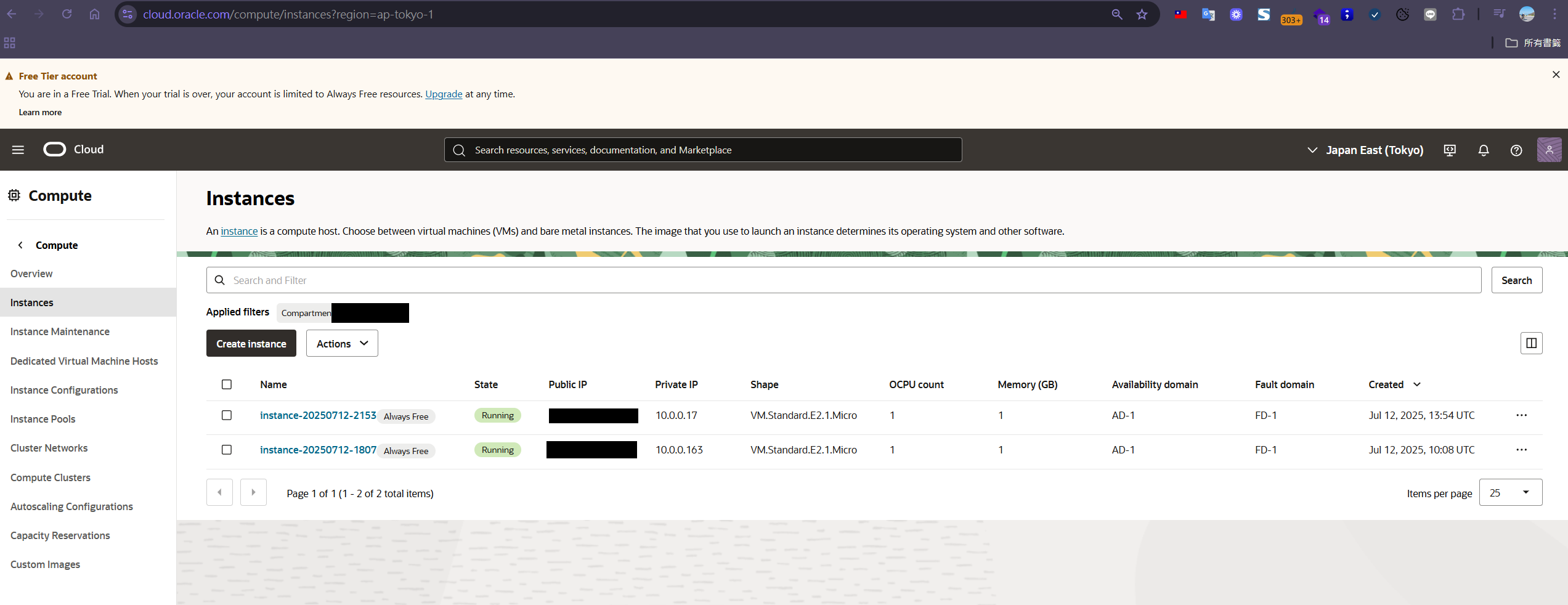
- 在左上角選單選擇「Compute」→「Instances」
- 點選「Create Instance」建立新主機
- 輸入主機名稱,選擇「Image and shape」:
- Image:建議選擇「Oracle Linux」或「Ubuntu」
- Shape:選擇「VM.Standard.E2.1.Micro」或「Arm Ampere A1」免費方案
- 設定 SSH 公鑰(可用現有金鑰或產生新金鑰)
- 其他設定可保持預設,點選「Create」開始建立
- 幾分鐘後 VM 建立完成,可在「Public IP」看到主機的公開 IP
- 使用 Xshell 連線到主機:
- 開啟 Xshell,新增一個連線
- 主機(Host):填入你的 Public IP
- 用戶名稱(User Name):Oracle Linux 輸入 opc,Ubuntu 輸入 ubuntu
- 認證方式:選擇「Public Key」並載入你的私鑰,或用「Password」方式
- 點選「連線」即可登入主機
小提醒:
Oracle Cloud 預設分配的 Public IP 為「臨時(Ephemeral)」型態,重啟 VM 可能會更換 IP。建議在主機建立後,進入「Resources」→「Attached VNICs」→ 點選 VNIC → 「IPv4 Addresses」→ 將 Public IP 設為「保留(Reserved)」型態,確保 IP 不會變動,方便日後連線與服務部署。
免費 Linux 主機可以做什麼?
1. 架設 frps 內網穿透伺服器
- 免費 VM 非常適合架設 frps 伺服器,讓家中或公司內網服務可被外部安全存取。
- 步驟:
- 在 VM 上安裝 frps
- 設定防火牆,開放對應 port
- 客戶端(frpc)連回 Oracle VM
- 適合遠端桌面、NAS、IoT、Web 服務等穿透需求
2. 架設遠端桌面服務(RestDesktop)
- 利用免費 VM 架設遠端桌面(如 RestDesktop、Windows RDP、VNC 等)服務
- RestDesktop 是一款遠端連線軟體,適合遠端操作、協作、技術支援等場景
- 步驟:
- 在 VM 上安裝 RestDesktop 或其他遠端桌面伺服器(如 xrdp、VNC、NoMachine 等)
- 設定防火牆,開放對應連線埠(如 3389、5900 等)
- 從本地端使用 RestDesktop 客戶端或對應軟體連線 Oracle VM
- 適合遠端辦公、教學、跨地區協作等需求
3. 架設個人網站 / 部落格
- 安裝 Nginx/Apache + WordPress、Hugo、Gatsby 等
- 免費 SSL 憑證(Let's Encrypt)
- 適合個人作品集、部落格、Landing Page
4. 其他應用
- VPN / Proxy 伺服器(自用科學上網)
- Nextcloud 私有雲
- 小型爬蟲、Bot、定時任務
- 學習 Linux、練習自動化部署 / CI/CD
結語:Oracle Cloud 免費層,雲端應用無限可能
Oracle Cloud 永久免費層不僅能省下主機費,更能滿足多元開發、測試、學習、架站、內網穿透等需求。只要善用資源,0 元也能玩出專業級雲端解決方案!
有任何問題或想法,歡迎在下方留言討論,一起交流更多實戰經驗!


留言